
WhatsApp Numaranızı QR Kodla Bağlama
İşletmenizin WhatsApp numarasını panele QR kodla bağlama, bağlantı durumları, bağlantı koparsa ne olur ve numarayı değiştirme.
Son güncelleme: 2 Kasım 2026 3 dk okuma 1 görüntülenmeEditoryal ilkeler
Onay ve hatırlatma mesajlarının müşterilerinize gitmesi için işletmenizin WhatsApp numarasını panele bir kez bağlarsınız. Bağlantı, WhatsApp Web'e girer gibi telefonunuzla bir QR kod okutarak yapılır ve bir dakikadan kısa sürer. Mesajlar sizin numaranızdan gider; mesaj başına ücret yoktur.
Başlamadan önce
- Mesajların gitmesini istediğiniz numaranın WhatsApp'ı (WhatsApp ya da WhatsApp Business) telefonunuzda açık olsun.
- Paneli bilgisayarda ya da tablette açın; QR kodu telefonunuzla okutacaksınız. Panel ve WhatsApp aynı telefondaysa QR kodu okutamazsınız.
- Bağlantıyı yalnız işletme yöneticisi yapabilir.
1. Paneldeki QR kodu açın
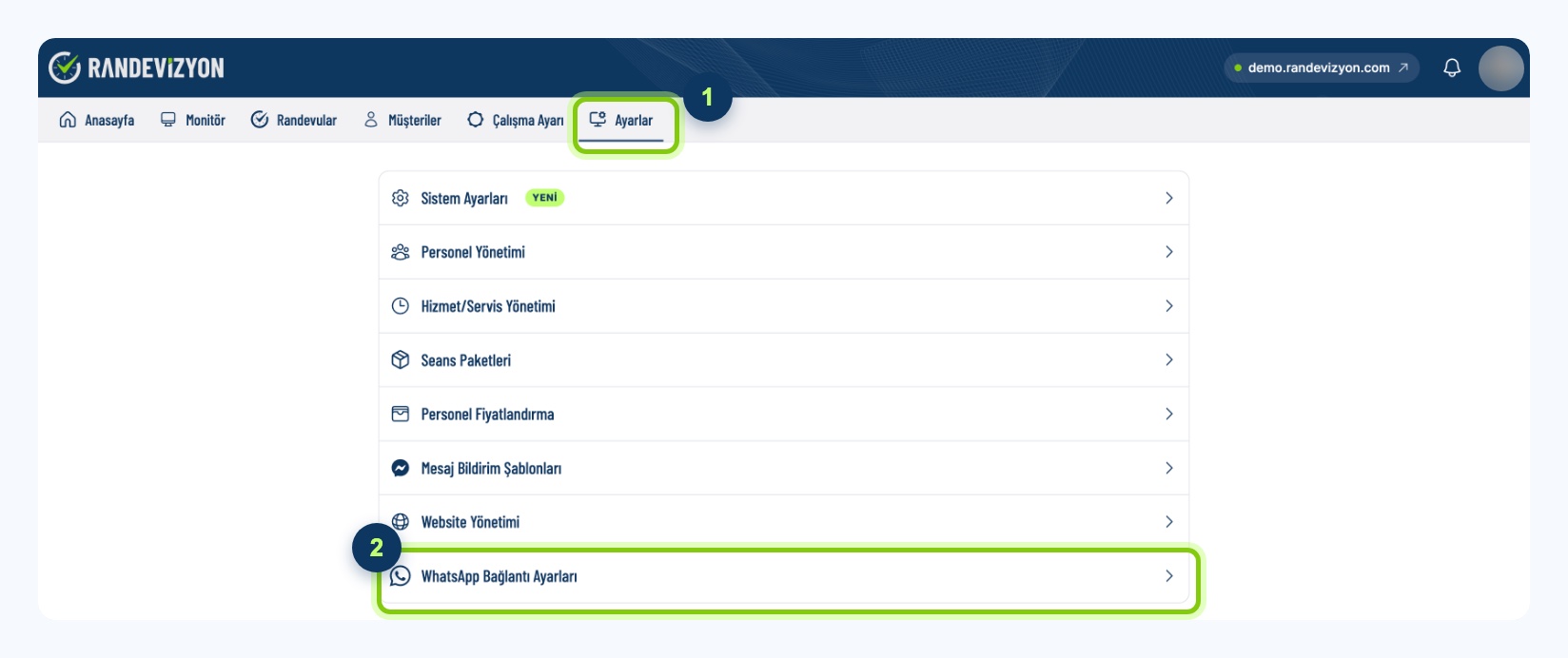
- Panelin üst menüsünde Ayarlar'a tıklayın.
- Listenin en altındaki WhatsApp Bağlantı Ayarları'nı açın. Kurulum kartındaki WhatsApp bağlantısı › Bağla da aynı ekrana götürür.
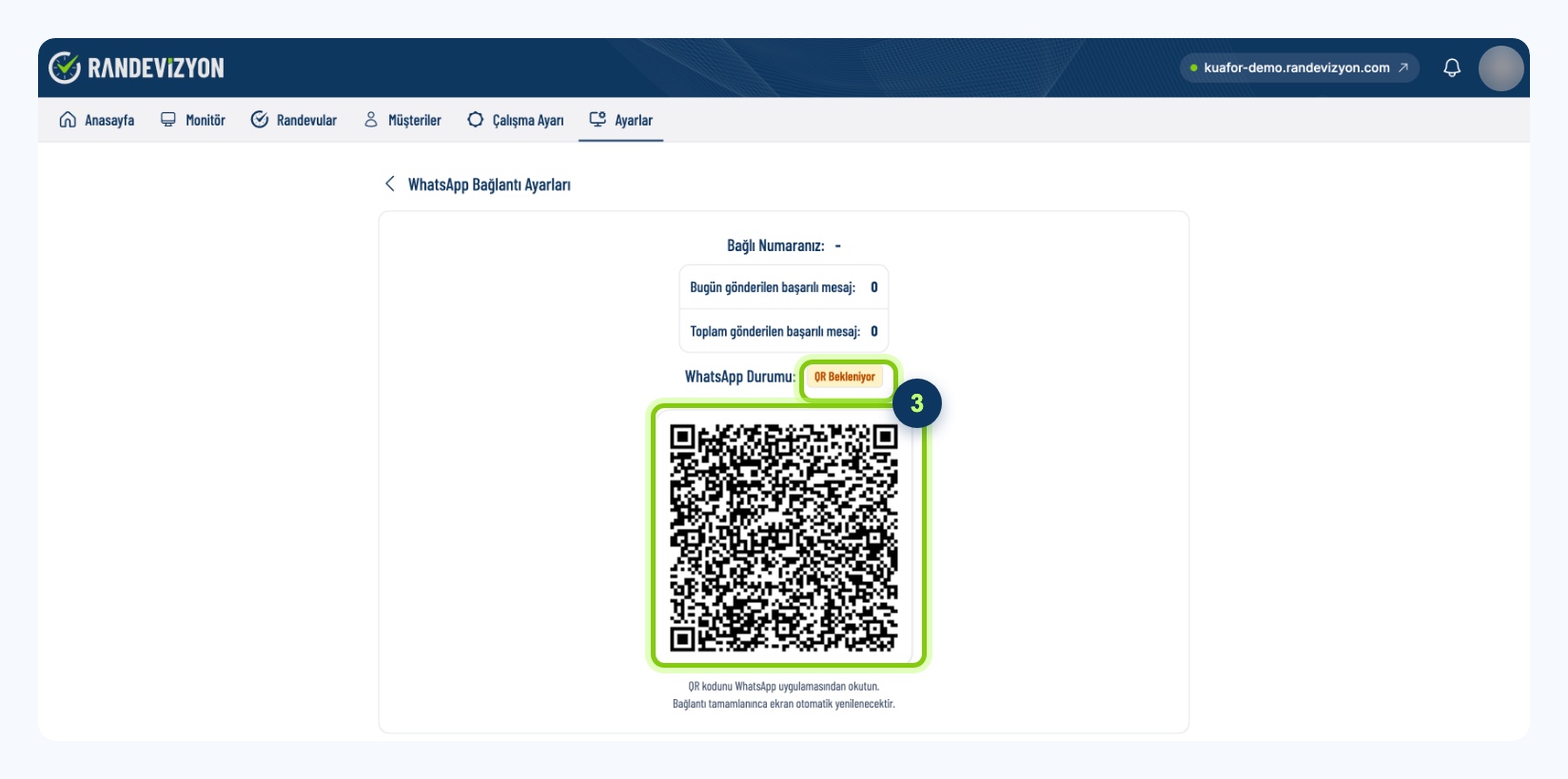
- WhatsApp Durumu "QR Bekleniyor" iken ekranda bir QR kod görünür. Bu ekranı açık bırakın.
2. Telefonunuzla QR kodu okutun
Mesajların gitmesini istediğiniz numaranın kayıtlı olduğu telefonda WhatsApp'ı açın. Adımlar Android ve iPhone'da biraz farklıdır.
Android telefonda
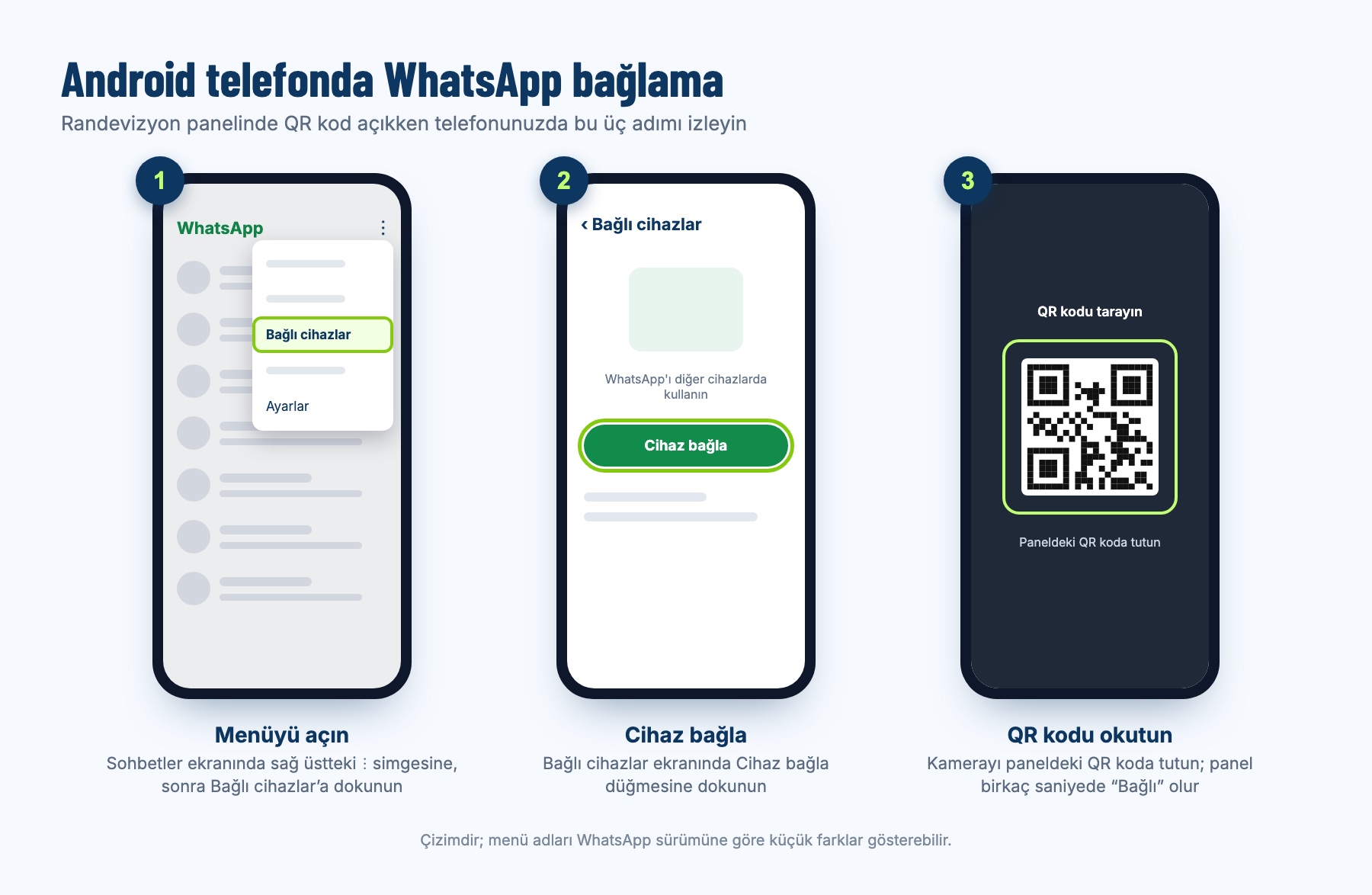
- Sohbetler ekranında sağ üstteki ⋮ simgesine dokunun.
- Açılan menüden Bağlı cihazlar'ı seçin.
- Cihaz bağla'ya dokunun. Telefonunuz kilit ekranı şifrenizi ya da parmak izinizi isteyebilir.
- Açılan kamerayı paneldeki QR koda tutun.
iPhone'da
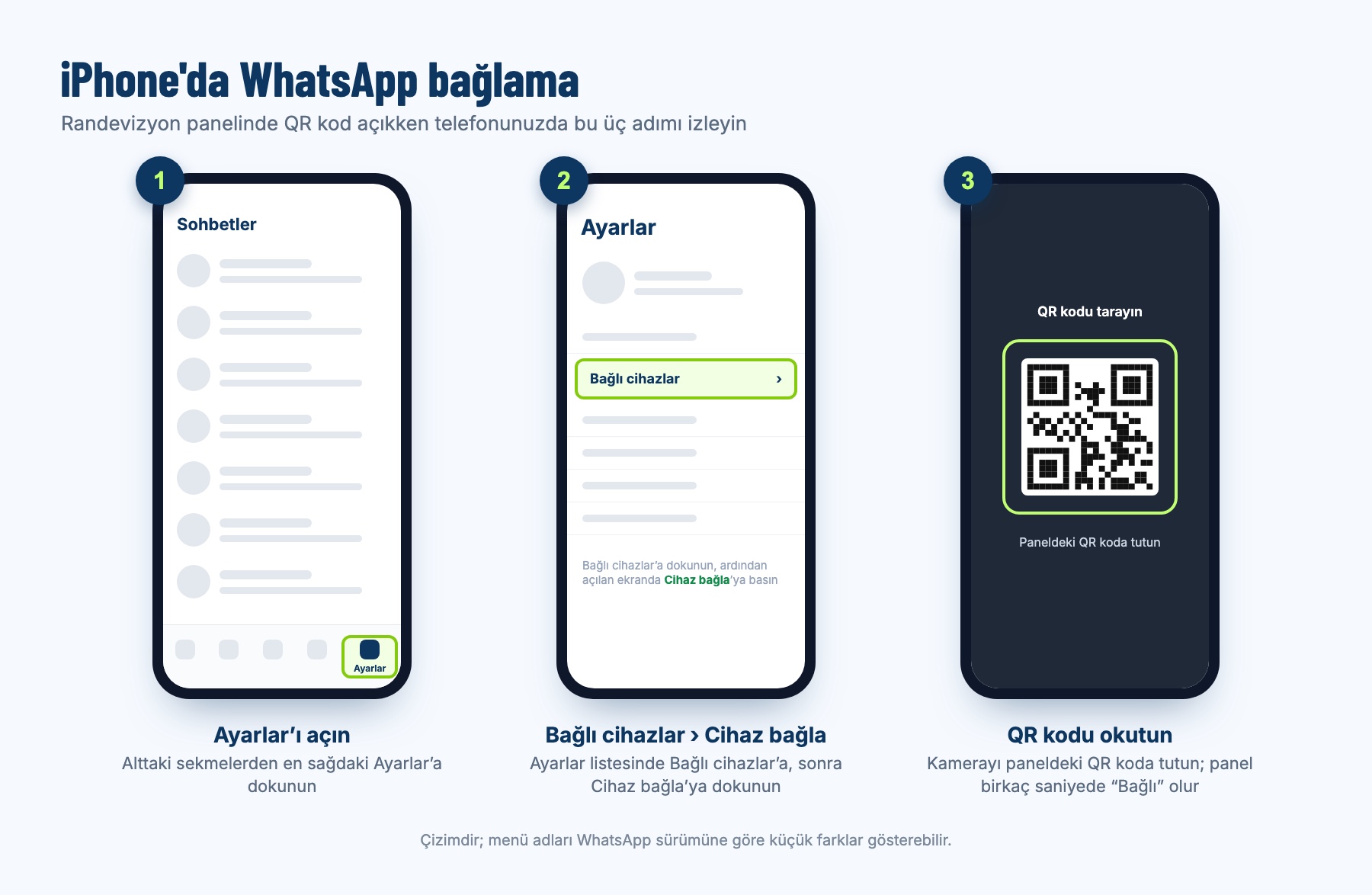
- Alttaki sekmelerden en sağdaki Ayarlar'a dokunun.
- Ayarlar listesinde Bağlı cihazlar'ı seçin.
- Cihaz bağla'ya dokunun. iPhone'unuz Face ID, Touch ID ya da şifrenizi isteyebilir.
- Açılan kamerayı paneldeki QR koda tutun.
3. Bağlantıyı kontrol edin
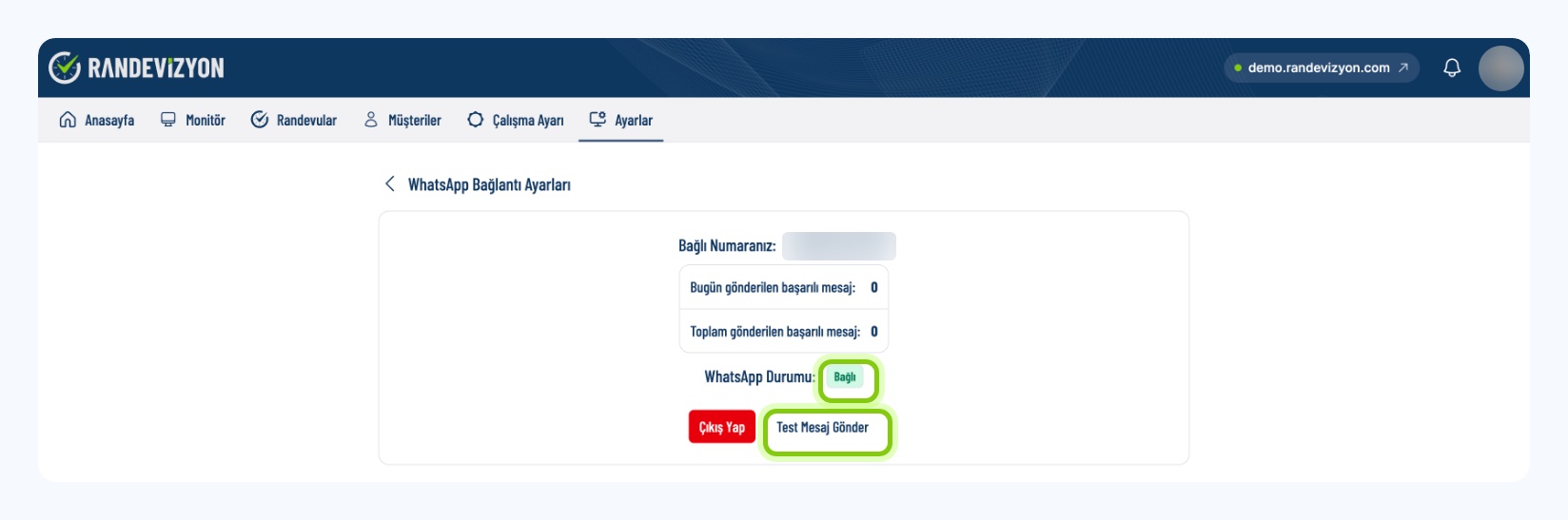
QR kod okunduktan birkaç saniye sonra paneldeki ekran kendiliğinden yenilenir: WhatsApp Durumu "Bağlı" olur ve Bağlı Numaranız satırında numaranız görünür.
Ekrandaki durumlar ne anlama gelir?
| Durum | Anlamı | Ne yapmalı? |
|---|---|---|
| Bağlı | Mesajlar numaranızdan gidiyor | Bir şey yapmanıza gerek yok |
| QR Bekleniyor | Numara henüz bağlanmadı | QR kodu telefonunuzla okutun |
| Başlatılıyor | Bağlantı hazırlanıyor | Birkaç saniye bekleyin |
| Durduruldu | Bağlantı kapalı | Makineyi Başlat'a basın, ardından QR kodu okutun |
| Hatalı | Bağlantı kurulamadı | Önce Yeniden Başlat'ı deneyin; olmazsa Çıkış Yap ve Yeniden Eşleştir ile QR kodu yeniden okutun |
| Bilinmiyor | Bağlantı bilgisi alınamadı | Sayfayı yenileyin; sürerse destek ekibimize yazın |
Ekranda ayrıca bugün ve toplam gönderilen başarılı mesaj sayısını görürsünüz.
Bağlantı koparsa
Bağlantı koptuğunda panelin ana sayfasında WhatsApp bağlantınız koptu uyarısı çıkar. Yeniden bağlan'a basıp QR kodu tekrar okutmanız yeterlidir.
Bağlantı kopukken onay ve hatırlatma mesajları müşterilerinize gitmez. Bu sırada sitenizden gelen online randevular, müşterinin onayı beklenmeden doğrudan onaylanır ve takviminize düşer.
Bağlantının kopmasının en sık nedenleri:
- Telefonda Bağlı cihazlar listesinden panelin bağlantısının kaldırılması.
- WhatsApp'ın telefonda uzun süre hiç açılmaması. WhatsApp, ana telefon uzun süre kullanılmadığında bağlı cihazların oturumunu kapatır; telefonunuzdaki WhatsApp'ı düzenli olarak açık tutun.
- WhatsApp'ın telefondan silinmesi ya da numaranın başka bir telefona taşınması.
Numaranızı değiştirmek
- Ayarlar › WhatsApp Bağlantı Ayarları'nda Çıkış Yap'a basın.
- Ekranda yeni QR kod çıkınca, mesajların gitmesini istediğiniz yeni numaranın telefonuyla okutun.
Mesaj imzası ve konum bağlantısı gibi mesaj ayarları değişmez; bunları WhatsApp Mesajları ve Hatırlatmalar yazısında anlattık. Hangi mesajın ne zaman gittiğini WhatsApp Onay ve Hatırlatma Mesajları Nasıl Çalışır? yazısında bulabilirsiniz.
Personel bu ekranı görebilir mi?
Bağlantıyı kurma, kesme ve test mesajı gönderme yalnız yazma yetkisi olan yöneticiye açıktır. Bağlantı koptuğunda personel de uyarıyı görür ve yöneticiye haber vermesi istenir.
Yardımcı olabildik mi?
Cevabınız bu yazıyı geliştirmemize yardım eder.
İlk oyu siz verin
Cevabını Bulamadınız mı?
Sorunuzu WhatsApp destek hattımıza yazın; Pazartesi - Cuma 09:00 - 18:00 arasında yanıtlıyoruz. İletişim formundan da ulaşabilirsiniz.