
Google Yorum Bağlantısı Nasıl Kopyalanır? Adım Adım Rehber (2026)
Google yorum bağlantısı ve QR kodu, Google'ın kendi ekran görüntüleriyle adım adım nasıl alınır, nerede paylaşılır, yorum isterken Google'ın kuralları neler? Randevizyon'da bağlantıyı WhatsApp'tan tek dokunuşla gönderme.
Randevizyon EkibiSon güncelleme: 31 Ekim 2026 6 dk okumaEditoryal ilkeler
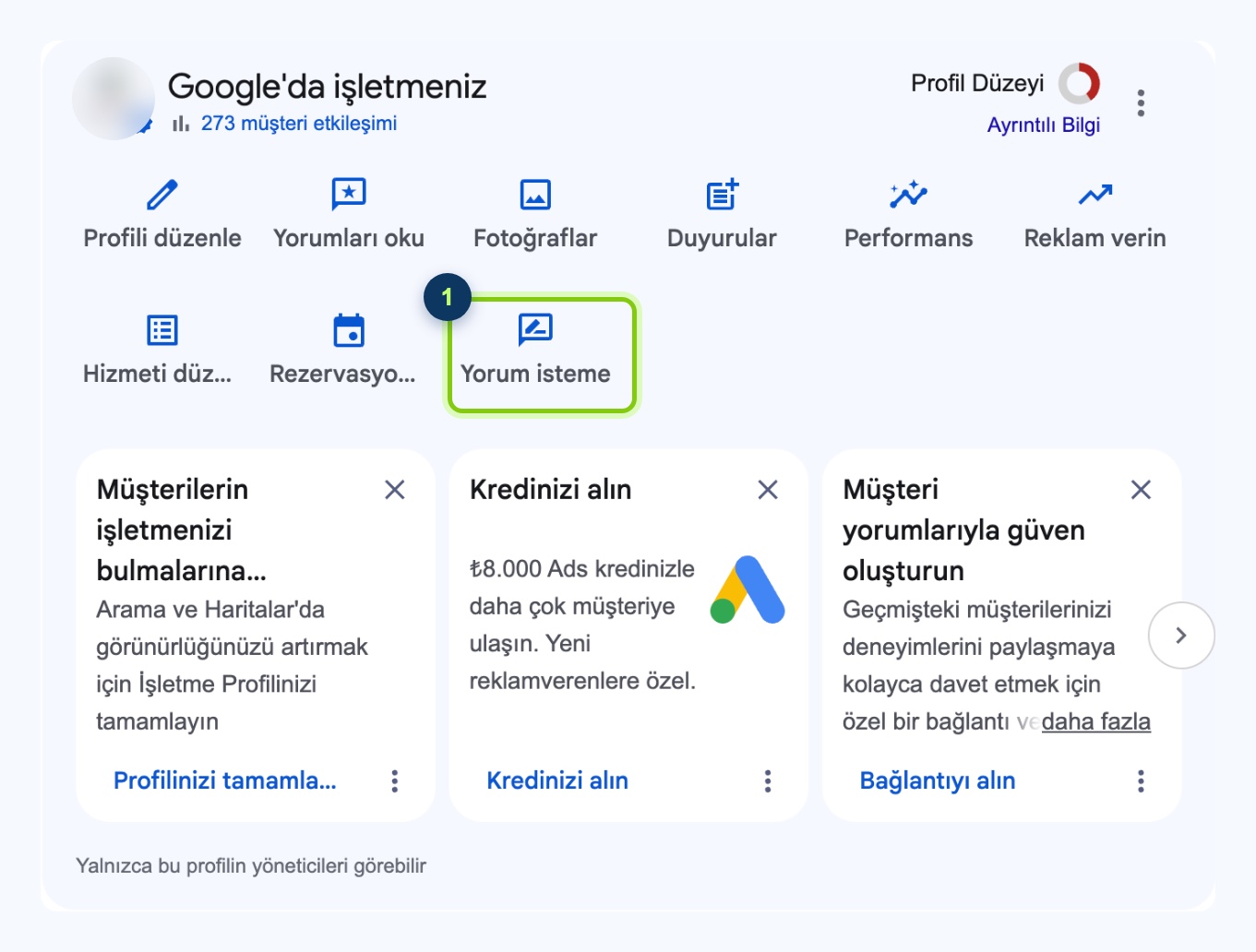
Google yorum bağlantısını kopyalamak için bilgisayardan işletme profilinizi yöneten hesapla Google'da işletmenizin adını aratın, açılan Google'da işletmeniz panelinde Yorum isteme'ye tıklayın ve Yorum bağlantısı alanının yanındaki kopyala simgesine basın. Bu bağlantıya dokunan müşteri işletmenizin sayfasında aramadan doğrudan yorum yazma penceresine gider.
Randevizyon kullanıyorsanız bu bağlantıyı panele bir kez yapıştırmanız yeterli: randevudan sonra Yorum İste › Google Yorumu'na dokunduğunuzda bağlantı, müşterinin adıyla birlikte işletmenizin kendi WhatsApp numarasından gider.
Google yorum bağlantısı nedir?
Google yorum bağlantısı, müşteriyi doğrudan işletmenizin yorum yazma penceresine götüren kısa bir adrestir. Google Haritalar'da işletmenizi açıp Paylaş'a dokunduğunuzda aldığınız bağlantı ise yalnızca profilinizi açar; müşterinin yorum bölümünü bulup ayrıca dokunması gerekir. Her ek adım yorum yazma ihtimalini düşürdüğü için müşteriye her zaman yorum bağlantısını gönderin.
| Haritalar "Paylaş" bağlantısı | Yorum bağlantısı | |
|---|---|---|
| Neyi açar? | İşletme profilini | Doğrudan yorum yazma penceresini |
| Nereden alınır? | Google Haritalar'da işletmenizin sayfası | Google'da işletmeniz paneli › Yorum isteme |
| En uygun kullanım | Yol tarifi, konum paylaşmak | Hizmetten sonra yorum istemek |
| Randevizyon'da | Konum Bağlantısı alanına (hatırlatma mesajlarına eklenir) | Google Yorum Bağlantısı alanına (Yorum İste ile gider) |
Adım adım: Google yorum bağlantısı nasıl kopyalanır?
- Doğru hesapla oturum açın. İşletme profilinizi yöneten Google hesabıyla bilgisayarınızdan oturum açın.
- İşletmenizi aratın. Google'da işletmenizin adını aratın. Profilin yöneticisiyseniz arama sonuçlarının üstünde yalnızca sizin gördüğünüz Google'da işletmeniz paneli açılır.
- Yorum isteme'ye tıklayın (aşağıdaki ilk görselde 1).
- Bağlantıyı kopyalayın. Açılan Daha fazla yorum alın penceresinde Yorum bağlantısı alanının sağındaki kopyala simgesine tıklayın (ikinci görselde 2). Bağlantı
https://g.page/r/…/reviewbiçimindedir ve panoya kopyalanır; WhatsApp'a, e-postaya ya da randevu programınıza yapıştırabilirsiniz.
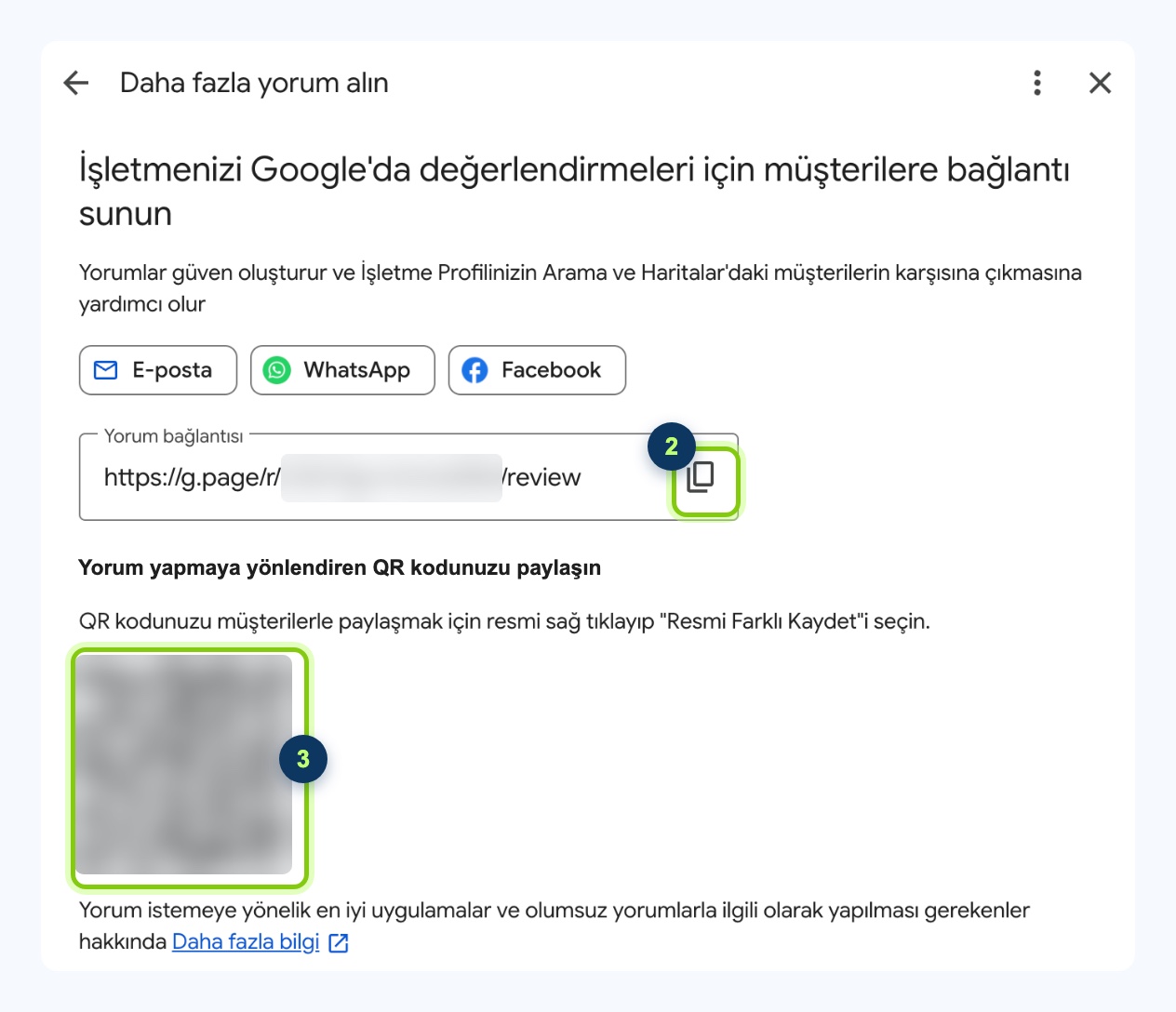
Aynı penceredeki E-posta, WhatsApp ve Facebook düğmeleriyle bağlantıyı doğrudan da paylaşabilirsiniz. Bağlantıyı bir kez kopyalayıp bir yere kaydetmeniz yeterlidir; her müşteri için yeniden almanız gerekmez.
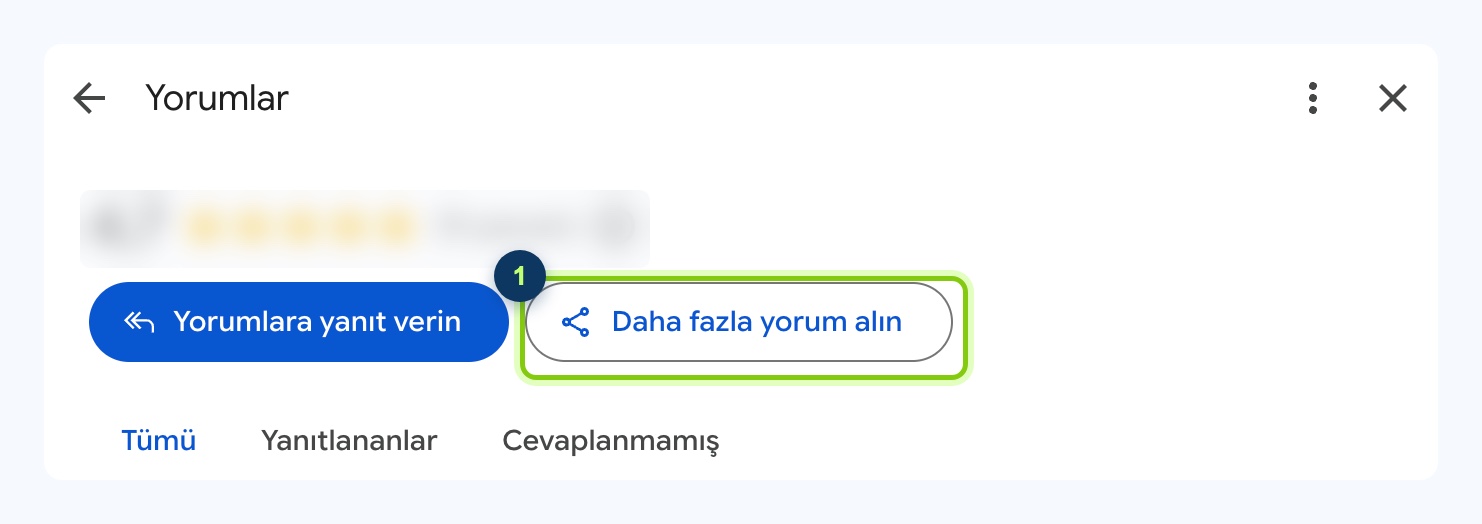
Diğer yol: Yorumları oku › Daha fazla yorum alın
Panelde Yorumları oku'ya tıkladığınızda açılan pencerede de Daha fazla yorum alın düğmesi bulunur. Bu düğmeden de aynı yorum bağlantısına ve QR koda ulaşırsınız. Google'ın resmi yardım sayfası da bu yolu anlatır.
QR kod nasıl indirilir?
Daha fazla yorum alın penceresinde yorum bağlantısının QR kodu da görünür (ikinci görselde 3). QR koda sağ tıklayıp Resmi Farklı Kaydet'i seçerek indirebilirsiniz. Google'a göre QR kod yalnızca bilgisayar tarayıcısında oluşturulabiliyor, telefonda oluşturulamıyor. İndirdiğiniz QR kodu kasaya, aynanın yanına ya da adisyon kâğıdına koyabilirsiniz.
Yorum isterken Google'ın kuralları
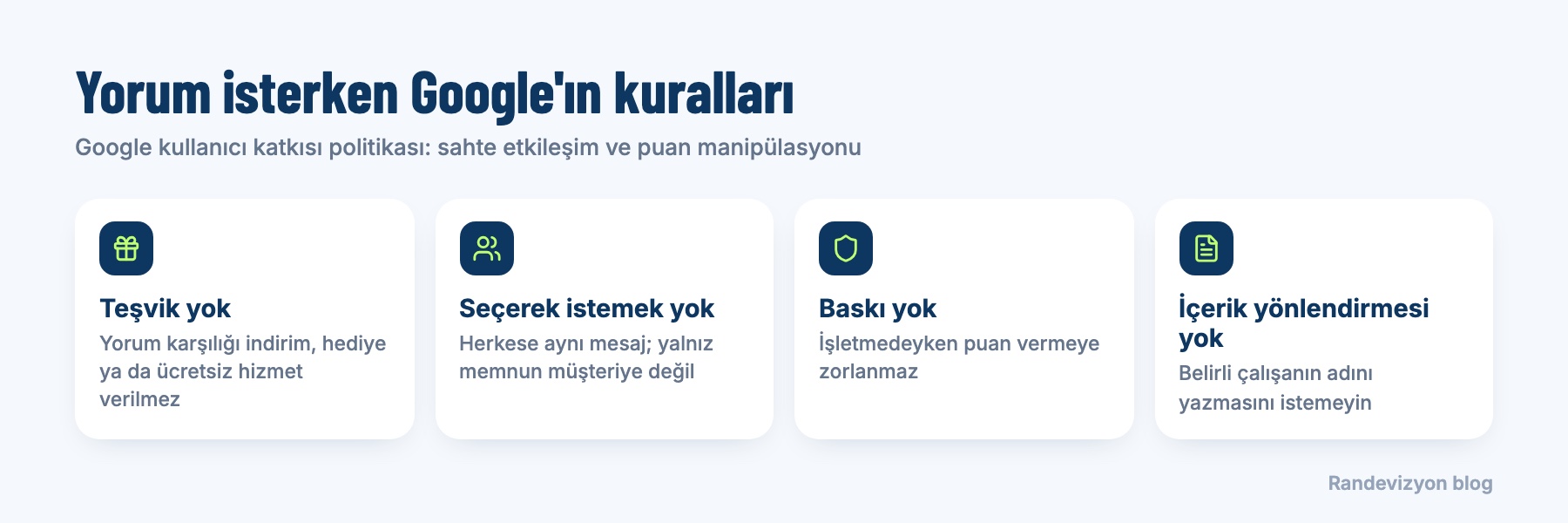
Google, yorumların gerçek bir deneyimi yansıtmasını ister ve kullanıcı katkısı politikasında yorum isteyen işletmelere bazı yasaklar koyar:
- Teşvik yok: Yorum karşılığında indirim, hediye, ücretsiz hizmet ya da para vermek yasaktır. Olumsuz bir yorumun değiştirilmesi ya da silinmesi için teşvik vermek de aynı kapsamdadır.
- Seçerek istemek yok: Yalnızca memnun olduğunu düşündüğünüz müşterilerden özellikle olumlu yorum istemek ya da olumsuz yorumları engellemeye çalışmak kurallara aykırıdır.
- Baskı yok: Müşteriyi işletmedeyken puan vermeye zorlamak ya da personelden belirli sayıda yorum toplamasını istemek yasaktır.
- İçerik yönlendirmesi yok: Yorumda belirli bir çalışanın adının geçmesini istemek gibi içerik yönlendirmesi yapılmamalıdır.
En sağlıklı yöntem, hizmeti alan her müşteriye aynı nazik mesajla ve aynı zamanlamayla yorum bağlantısını göndermektir.
Yorum bağlantısını nerede paylaşmalı?
| Paylaşım yolu | Ne zaman işe yarar? | Randevizyon'da |
|---|---|---|
| WhatsApp mesajı | Hizmetten hemen sonra, deneyim tazeyken | Randevu penceresinde Yorum İste › Google Yorumu; mesaj müşterinin adıyla kendi numaranızdan gider |
| Kasada QR kod | Ödeme sırasında, müşteri yanınızdayken | QR kodu Google İşletme Profili'nden indirip yazdırırsınız |
| Web siteniz | Müşteri sitenize tekrar geldiğinde | Sitenizin kendi yorum bölümü için Yorum İste › Site Yorumu |
| Teşekkür mesajı ya da e-posta | Hizmetten birkaç saat sonra | Mesaj Bildirim Şablonları'nda "Google Yorum İsteği" metni düzenlenebilir |
Müşterilerin çoğu mesajlarını WhatsApp'tan okuduğu için en etkili yol genellikle hizmetten kısa süre sonra gönderilen kişisel bir WhatsApp mesajıdır. Google yorumlarının yerel aramadaki önemini ve salona yeni müşteri çekmenin diğer yollarını güzellik salonuna müşteri çekme yolları yazısında anlattık.
Randevizyon'da Google yorum isteği nasıl gönderilir?
- Google yorum bağlantınızı yukarıdaki adımlarla kopyalayın.
- Panelde Ayarlar › Sistem Ayarları › WhatsApp Mesajları ve Hatırlatmalar › Google Yorum Bağlantısı alanına yapıştırın ve Kaydet'e basın. Bağlantı https:// ile başlamalıdır.
- Hizmet bittikten sonra randevu penceresini açın, Yorum İste'ye dokunun ve Google Yorumu'nu seçin.
Müşteriye giden mesaj varsayılan olarak şöyledir:
⭐ Bizi Google'da Değerlendirir misiniz? Merhaba Ayşe, bizi tercih ettiğiniz için teşekkür ederiz. Deneyiminizi Google'da paylaşırsanız diğer müşterilerimize de yol göstermiş olursunuz: (yorum bağlantınız)
Aynı randevu için Google yorum isteği bir kez gönderilir; yanlışlıkla ikinci kez basılsa da müşteriye tekrar gitmez. Mesaj metnini Mesaj Bildirim Şablonları'ndaki "Google Yorum İsteği" şablonundan kendi üslubunuza göre değiştirebilirsiniz. Ayarın ayrıntıları WhatsApp Mesajları ve Hatırlatmalar yardım yazısında.
Sık yapılan hatalar
- Profil bağlantısını göndermek: Haritalar'daki Paylaş bağlantısı yorum penceresini açmaz; müşteri yorum yazmadan çıkabilir.
- Günler sonra toplu göndermek: Deneyim unutulduğunda yanıt oranı düşer. Hizmetten sonraki birkaç saat en uygun zamandır.
- Her mesajda farklı bağlantı kullanmak: Bağlantıyı bir kez kopyalayıp aynısını kullanın; elle düzenlenen bağlantılar bozulabilir.
- Olumsuz yoruma yanıt vermemek: Yanıtlar herkese açıktır. Kısa, nazik ve kişisel bilgi içermeyen bir yanıt yeni müşterilere de güven verir.
Randevu, hatırlatma ve yorum isteği tek yerde
Randevizyon; kendi alan adınızda web sitesi, 7/24 online randevu, kendi WhatsApp numaranızdan hatırlatma ve Google yorum isteğini yıllık tek pakette sunar. Fiyat yıllık 15.000 TL'dir (KDV dahil) ve 14 gün ücretsiz deneyebilirsiniz.
Sıkça sorulan sorular
Google yorum bağlantısı nasıl alınır?
Bilgisayardan işletme profilinizi yöneten hesapla oturum açın ve Google'da işletmenizin adını aratın. Açılan Google'da işletmeniz panelinde Yorum isteme'ye tıklayın, Yorum bağlantısı alanının yanındaki kopyala simgesine basın. Aynı pencereye Yorumları oku › Daha fazla yorum alın yoluyla da ulaşabilirsiniz.
Google Haritalar'daki Paylaş bağlantısı ile yorum bağlantısı aynı mı?
Hayır. Haritalar'daki Paylaş bağlantısı işletme profilinizi açar; yorum bağlantısı ise müşteriyi doğrudan yorum yazma penceresine götürür. Yorum isterken yorum bağlantısını gönderin.
Google yorum QR kodu telefondan oluşturulabilir mi?
Google'ın yardım sayfasına göre QR kod yalnızca bilgisayar tarayıcısında oluşturulabiliyor. Daha fazla yorum alın penceresinde QR koda sağ tıklayıp Resmi Farklı Kaydet ile indirebilirsiniz.
Müşterinin yorum yazması için Google hesabı gerekir mi?
Evet. Google'a göre yorum yazmak için Google hesabıyla oturum açmak gerekir; hesap Gmail olmayan bir e-posta adresiyle de açılabilir.
Yorum karşılığında indirim verebilir miyim?
Hayır. Google, yorum karşılığında indirim, hediye ya da ücretsiz hizmet vermeyi sahte etkileşim sayar ve yasaklar.
Randevizyon'da Google yorum isteği nasıl gönderilir?
Google yorum bağlantınızı Ayarlar › Sistem Ayarları › WhatsApp Mesajları ve Hatırlatmalar › Google Yorum Bağlantısı alanına bir kez kaydedin. Sonra randevu penceresinde Yorum İste › Google Yorumu'nu seçin; bağlantı müşteriye işletmenizin WhatsApp numarasından gider.